

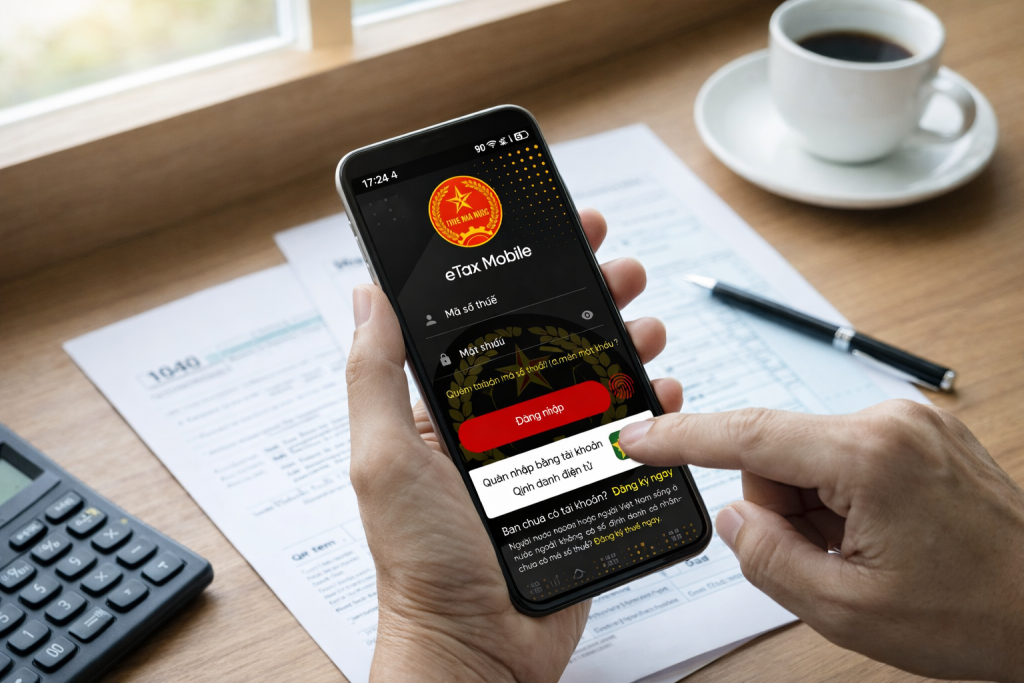
Ứng dụng eTax Mobile là ứng dụng Thuế điện tử do ngành Thuế phát hành, cho phép cá nhân, hộ kinh doanh và cá nhân kinh doanh kê khai, nộp và tra cứu nghĩa vụ thuế trực tiếp trên điện thoại có kết nối Internet.
Từ giao diện eTax Mobile, người nộp thuế có thể thực hiện kê khai thuế cho hộ/cá nhân kinh doanh (CNKD) chỉ với vài bước thao tác. Bài viết dưới đây tổng hợp lại quy trình kê khai thuế CNKD trên eTax Mobile bằng điện thoại theo hướng dẫn chính thức, kèm một số lưu ý quan trọng khi sử dụng.
1. Chuẩn bị trước khi kê khai thuế trên eTax Mobile
Để kê khai thuế trên eTax Mobile, người nộp thuế cần:
- Đã cài đặt ứng dụng eTax Mobile trên điện thoại (iOS hoặc Android).
- Có mã số thuế và tài khoản giao dịch thuế điện tử (đăng ký qua app hoặc qua cổng Thuế điện tử).
- Đăng nhập thành công vào ứng dụng eTax Mobile trước khi bắt đầu kê khai.
Khi đã đăng nhập, người nộp thuế có thể thực hiện kê khai theo từng kỳ (lần phát sinh, tháng/quý hoặc năm) ngay trên điện thoại.
2. Hướng dẫn kê khai thuế CNKD trên eTax Mobile bằng điện thoại
Theo hướng dẫn trên Thư Viện Pháp Luật, quy trình kê khai thuế CNKD trên eTax Mobile gồm các bước sau:
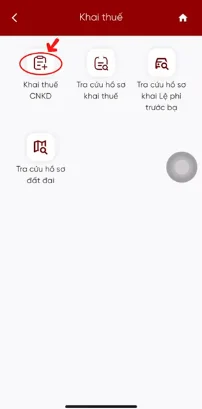
Bước 1: Chọn chức năng “Khai thuế CNKD”
Tại màn hình Trang chủ sau khi đăng nhập eTax Mobile, người nộp thuế:
- Chọn nhóm dịch vụ “Khai thuế”
- Chọn tiếp chức năng “Khai thuế CNKD”.
Bước 2: Chọn thủ tục hành chính và kỳ kê khai
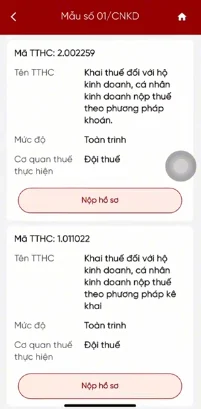
Hệ thống sẽ hiển thị danh sách thủ tục hành chính (TTHC) tương ứng với tờ khai 01/CNKD, bao gồm:
- Mã TTHC 1.007673: Tờ khai 01/CNKD kê khai theo kỳ lần phát sinh
- Mã TTHC 2.002259: Tờ khai 01/CNKD kê khai theo kỳ năm
- Mã TTHC 1.011022: Tờ khai 01/CNKD kê khai theo kỳ tháng/quý
Người nộp thuế:
- Chọn mã TTHC phù hợp với kỳ kê khai mình đang thực hiện
- Nhấn “Nộp hồ sơ”
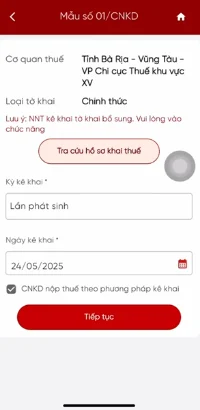
Sau đó, hệ thống hiển thị màn hình thông tin chung tờ khai, gồm:
- Cơ quan thuế: Tên cơ quan thuế quản lý người nộp thuế
- Loại tờ khai: Mặc định là “Chính thức”
- Nút “Tra cứu hồ sơ khai thuế”: Dùng khi người nộp thuế cần kê khai hồ sơ bổ sung
- Kỳ kê khai: Tự động hiển thị theo TTHC đã chọn
Bước 3: Xác nhận địa chỉ kinh doanh
Nhấn “Tiếp tục”, hệ thống hiển thị câu hỏi:
“Địa chỉ kinh doanh có giống địa chỉ cư trú không?”
- Nếu chọn “Có”: Ứng dụng hiển thị địa chỉ kinh doanh giống địa chỉ cư trú trên tờ khai.
- Nếu chọn “Không”: Ứng dụng để trống phần địa chỉ kinh doanh, người nộp thuế tự nhập địa chỉ kinh doanh.
Tiếp đó, người nộp thuế kê khai các thông tin chung trên tờ khai (theo giao diện ứng dụng).
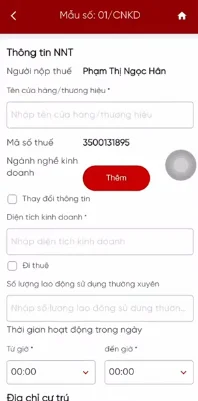
Bước 4: Chọn nhóm ngành nghề kinh doanh
Hệ thống hiển thị danh sách nhóm ngành nghề kinh doanh để người nộp thuế tích chọn, bao gồm:
- Phân phối, cung cấp hàng hóa (mã 28)
- Dịch vụ, xây dựng không bao thầu nguyên vật liệu (mã 29)
- Sản xuất, vận tải, dịch vụ gắn với hàng hóa, xây dựng có bao thầu nguyên vật liệu (mã 30)
- Hoạt động kinh doanh khác (mã 31)
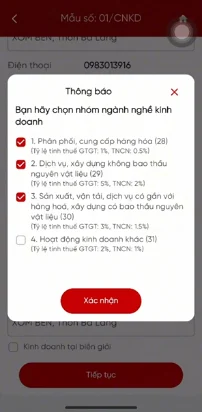
Người nộp thuế chọn nhóm ngành nghề phù hợp với hoạt động kinh doanh thực tế, sau đó nhấn “Xác nhận”.
Bước 5: Kê khai thuế GTGT và thuế TNCN
Màn hình tiếp theo hiển thị mục A – KÊ KHAI THUẾ GIÁ TRỊ GIA TĂNG (GTGT), THUẾ THU NHẬP CÁ NHÂN (TNCN).
Tại đây, người nộp thuế:
- Nhập doanh thu tính thuế GTGT và TNCN tương ứng với nhóm ngành nghề đã chọn ở bước trước.
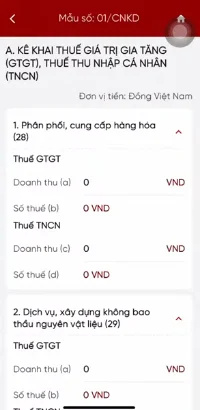
Bước 6: Kê khai các loại thuế khác (nếu có)
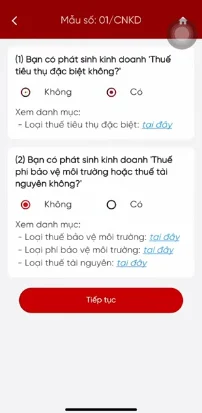
Hệ thống hiển thị 2 câu hỏi:
- Bạn có phát sinh kinh doanh thuế tiêu thụ đặc biệt không?
- Bạn có phát sinh kinh doanh thuế phí bảo vệ môi trường hoặc thuế tài nguyên không?
- Nếu tích chọn “Có”:
→ Màn hình tiếp theo bắt buộc người nộp thuế kê khai thêm:- Mục B – Thuế tiêu thụ đặc biệt
- Mục C – Thuế phí bảo vệ môi trường hoặc thuế tài nguyên
- Nếu tích chọn “Không”:
→ Người nộp thuế không phải kê khai các mục B và C.
Bước 7: Hoàn thành, tải và nộp tờ khai trên eTax Mobile
Sau khi hoàn thiện các thông tin kê khai, ứng dụng hiển thị màn hình hoàn thành tờ khai với các lựa chọn:
- Nút “Tải về”: Tải tờ khai về máy dưới dạng file PDF
- Nút “Chia sẻ”: Chia sẻ tờ khai PDF qua các nền tảng (email, ứng dụng chat, v.v.)
- Nút “Nộp tờ khai”: Gửi tờ khai đến cơ quan thuế
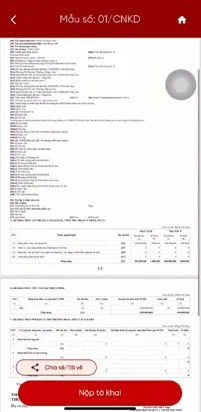
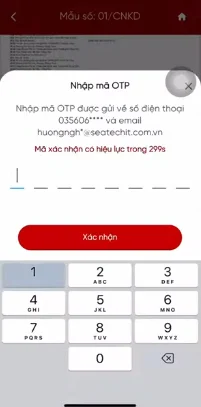
Khi chọn “Nộp tờ khai”, người nộp thuế:
- Nhập mã OTP được gửi về điện thoại
- Xác nhận giao dịch trên ứng dụng
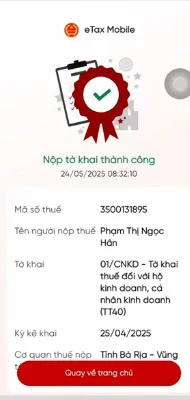
Hệ thống sau đó hiển thị thông báo “Nộp tờ khai thành công” nếu quá trình gửi hồ sơ hoàn tất.
3. Một số lưu ý khi kê khai thuế trên eTax Mobile
Dựa trên hướng dẫn và thực tế sử dụng eTax Mobile, người nộp thuế nên lưu ý:
- Chọn đúng mã thủ tục hành chính (TTHC) tương ứng với kỳ kê khai: lần phát sinh, năm, tháng/quý để tránh phải kê khai lại.
- Kiểm tra kỹ thông tin chung tờ khai (cơ quan thuế, kỳ kê khai, địa chỉ, nhóm ngành nghề…) trước khi nộp.
- Đảm bảo số điện thoại nhận OTP đang hoạt động, vì đây là bước xác nhận cuối cùng để nộp tờ khai.
- Sau khi nộp, nên tải và lưu file PDF tờ khai, để tiện đối chiếu khi cần tra cứu hồ sơ khai thuế hoặc làm việc với cơ quan thuế.
4. Kết luận
Kê khai thuế trên eTax Mobile giúp hộ kinh doanh và cá nhân kinh doanh giảm bớt giấy tờ, tiết kiệm thời gian, có thể thực hiện mọi lúc mọi nơi trên điện thoại, thay vì phải đến trực tiếp cơ quan thuế.
Quy trình thực hiện trên ứng dụng về cơ bản gồm:
- Chọn Khai thuế → Khai thuế CNKD
- Chọn mã TTHC phù hợp với kỳ kê khai (tờ khai 01/CNKD)
- Xác nhận thông tin chung, địa chỉ kinh doanh
- Chọn nhóm ngành nghề kinh doanh
- Kê khai doanh thu, thuế GTGT, thuế TNCN và các loại thuế khác (nếu có)
- Tải về, kiểm tra và nộp tờ khai, xác nhận bằng mã OTP
📌 Lưu ý quan trọng:
Bài viết mang tính tổng hợp và hướng dẫn thao tác, không thay thế cho tư vấn pháp lý hoặc hướng dẫn chính thức từ cơ quan thuế. Khi thực hiện kê khai và xác định nghĩa vụ thuế cụ thể, người nộp thuế nên đối chiếu với quy định hiện hành và/hoặc liên hệ trực tiếp cơ quan thuế, kế toán hoặc đơn vị tư vấn thuế để được hỗ trợ chính xác.
